Powered by Blogger.

Text Widget

Search This Blog

Translate

Pages

Popular Posts

Bahasa Sunda

Untuk Pemasangan iklan GRATIS silahkan Klik DISINI
Adsense Indonesia blog urang kuningan blog urang kuningan
« »

Foto 2 Nuansa Warna

Pada tutorial Photoshop ini, kita akan membuat sebuah foto yang mempunyai beberapa kesan warna. Cara seperti ini cukup mudah dilakukan asal kita sudah belajar cara mengatur warna, membuat sebuah foto transparan sebagian, dan akan lebih baik lagi jika bisa membuat seleksi.

Langkah menambah kesan warna lain pada foto dengan Photoshop

Langkah 1
Bukalah sebuah gambar foto yang ingin di edit dengan Photoshop. Pada contoh kali ini saya gunakan sebuah gambar dari wallpapernya Windows XP. Kalau menggunakan windows xp, gambar ini terletak di folder Windows\Web\Wallpaper.

gambar tutorial efek foto 2 warna 1

Langkah 2
Duplikat layer background, bisa dilakukan dengan menekan Ctrl + J, atau dengan menarik nama layer background ke arah icon Create New Layer di palet layer.

gambar tutorial efek foto 2 warna 2

Langkah 3
Pilih menu Image > Adjustment > Hue / Saturation.

gambar tutorial efek foto 2 warna 3

Beri tanda pada Colorize, kemudian ubahlah warnanya sesuka Anda dengan mengatur Hue, Saturation, dan Lightness-nya. Klik OK jika sudah selesai mengatur.

Langkah 4
Langkah berikut ini sama seperti pada tutorial Cara Menggabung Gambar, kita akan membuat gambar yang kita ubah warnanya tadi menjadi nampak hanya sebelah saja.
Yaitu dengan mengeklik icon Add Layer Mask (icon nomor tiga dari kiri pada sebelah bawah palet layer),

gambar tutorial efek foto 2 warna 4

kemudian pilih Gradient tool,

gambar tutorial efek foto 2 warna 5

dan pastikan warna gradasi yang dipilih adalah hitam putih.

gambar tutorial efek foto 2 warna 6

Sapukan gradient tool ini pada gambar, tarik garis dari titik A ke titik B (tidak harus searah ini, bisa dicoba dengan arah lain).

gambar tutorial efek foto 2 warna 7

dan hasilnya adalah seperti berikut ini.

gambar tutorial efek foto 2 warna 8

Langkah 5
sekarang kita hilangkan bagian atas dari foto ini, agar yang nampak berwarna lain tadi hanya sebelah kiri bawah saja.
Caranya dengan memilih Brush tool, pastikan warna foreground-nya adalah hitam.

gambar tutorial efek foto 2 warna 9

Sapukan brush ini pada gambar langitnya saja (langkah ini mirip seperti pada tutorial Cara membuat seleksi dengan layer mask dan Membuat seleksi dengan channel).

gambar tutorial efek foto 2 warna 10

Untuk membuat perbatasan yang jelas antara foto langit dengan dataran rumput tersebut sebenarnya akan lebih mudah kalau dibuat seleksi dulu.

Berikut ini adalah foto yang sudah dibuat rumputnya menjadi berwarna kuning sebagian.

gambar tutorial efek foto 2 warna 11

Warna tidak harus satu saja, bisa ditambah dengan warna lain. Jadi layer yang digunakan tidak hanya bagian bawah. Bisa ditambahkan layer lain yang diganti warna dan sebagian ditutup dengan layer mask. Misalnya pada gambar berikut ini, bagian langit saya tambahkan warna gelap.

gambar tutorial efek foto 2 warna 12

Begitu juga jika ada obyek lain, misalnya ada gambar rumah, pohon, atau orang yang tidak diikut sertakan pada pengubahan warna. Obyek ini bisa ditambahkan pada layer yang berbeda dan diletakkan di layer urutan atas.

Dalam tutorial Photoshop kali ini, yang terasa tidak begitu mudah adalah pewarnaannya, bagaimana kita mencari perpaduan warna yang sesuai, sehingga tiap warna yang kita pilih bisa nampak memperindah gambar.
Baca Selengkapnya... - Foto 2 Nuansa Warna

Membuat Efek sket pensil pada foto

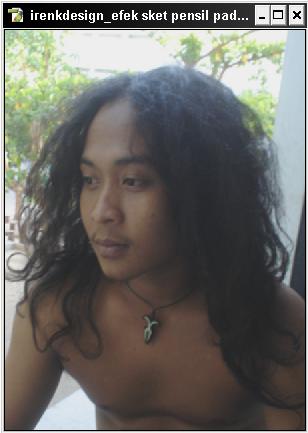
Dalam tutorial kali ini kita akan membuat efek sket pencil pada foto dalam beberapa langkah singkat. Tutorial ini sangat simple sekali, bahkan kita bisa menyelesaikannya kurang dari 1 menit saja. Saya akan selipkan beberapa shortcut tersembunyi dalam photoshop untuk mempercepat langkahnya. Penasaran kan dengan langkah-langkahnya? Oke, kita langsung saja pada langkah tutorialnya. Buka foto yang akan di edit. Dalam tutorial ini saya menggunakan image dengan ukuran 450×600 dengan resolusi 72 pixel.

sketpensil01

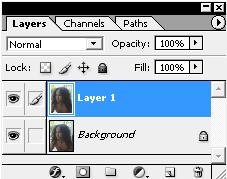
Pilih Layer pada toolbar dan pilih Duplicate layer. Atau bisa juga dengan tekan Ctrl+J. Shorcut ini adalah untuk membuat duplikat layer. Langkah ini juga bias dilakukan dengan cara klik layer yang akan di duplikat, tahan lalu drag pada ikon create new layer pada pada bagian bawah palet layer.

sketpensil02

Image => Adjustments => Desaturate atau tekan kombinasi tombol Ctrl+Shift+U

sketpensil03

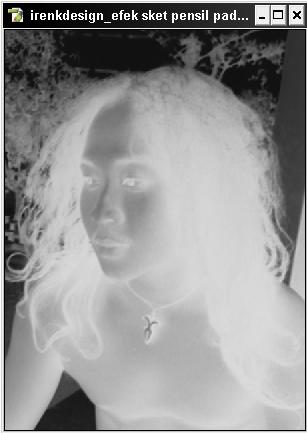
Tekan Ctr+J untuk menduplikatnya. Lalu image => Adjustments => Invert atau tekan kombinasi tombol Ctrl+I

sketpensil04

Ubah mode layernya menjadi Color Dodge. Ini akan membuat image menjadi nampak putih semua.

sketpensil05

Tenang dulu dan jangan bingung. Pilih filter => Blur => Gaussian blur dan atur nilainya dengan menggeser slide bar sampai mendapatkan hasil yang sesuai.

sketpensil06

Inilah hasil yang akan kita dapatkan. Cukup cepat untuk membuatnya kan??????


Semoga Bermanfaat...

Baca Selengkapnya... - Membuat Efek sket pensil pada foto

Membuat Efek Kertas Terbakar

Dalam Tutorial Photoshop kali ini kita akan belajar membuat efek kertas terbakar. Efek kertas terbakar kali ini akan kita gunakan sebagai bingkai foto untuk mempercantik tampilan foto. Langsung saja seperti biasanya, buka image yang akan di edit, lalu pilih Brush Tool dan ubah warnanya ke coklat muda. Buat arsiran sekeliling gambar dengan opacity 50%

Buat arsiran baru di atasnya dengan ukuran brush yang lebih kecil dari arsiran pertama dengan warna coklat tua dan opacity 70%.

Buat arsiran baru lagi di atas arsiran ke dua dengan ukuran yang lebih kecil lagi menggunakan warna hitam dengan opacity 90%.

Pilih Lasso Tool, buat seleksi secara tidak beraturan sekeliling gambar tepat berada di atas arsiran warna hitam tadi, lalu balik seleksinya Select>Invers dan tekan Delete.

Untuk Hasil yang lebih menarik, tambahkan efek bayangan pada gambar. sangat mudah kan :)


Baca Selengkapnya... - Membuat Efek Kertas Terbakar

Membuat Tekstur wajah tanah retak

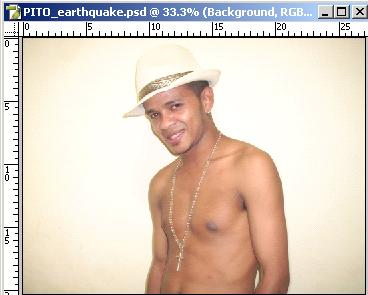
Tutorial Photoshop kali ini sebenarnya sangat singkat sekali. Bahkan tergolong sangat sederhana. Merubah tekstur kulit menjadi seperti tanah retak tidaklah memakai teknik yang rumit. Hanya butuh ketelatenan saja dalam retouchnya. Langsung saja kita buka image atau foto yang akan di edit.
craked11
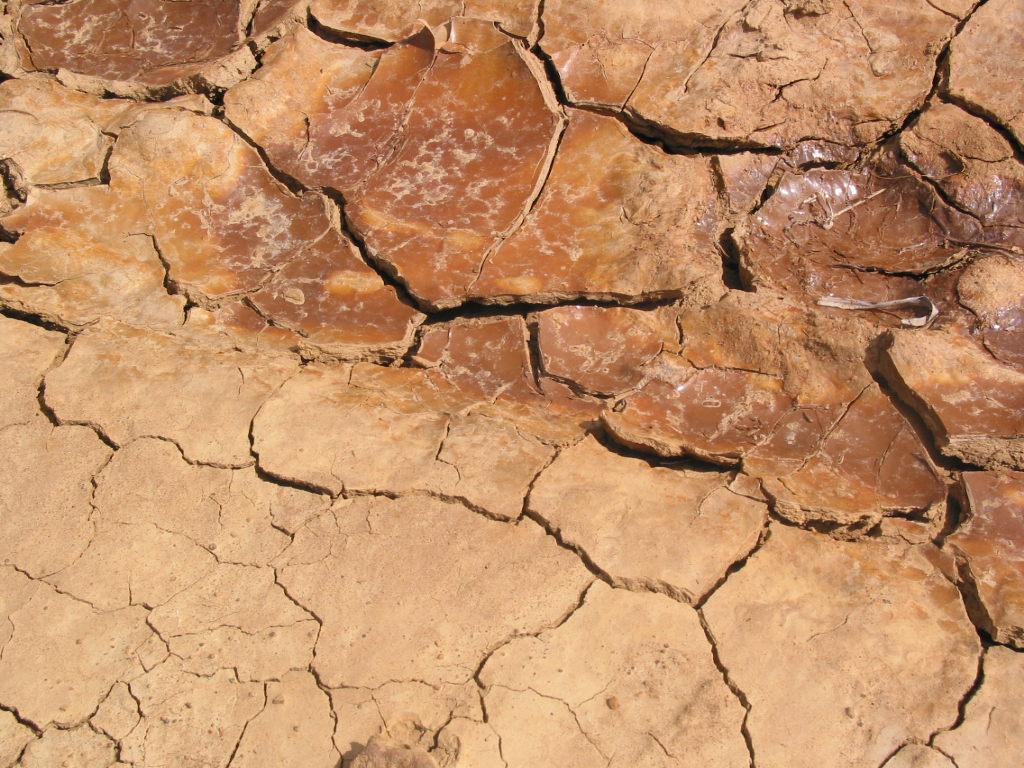
Buka image yang akan digunakan sebagai tekstur. Dalam tutorial ini saya menggunakan image tanah kering yang pecah.
cracked2
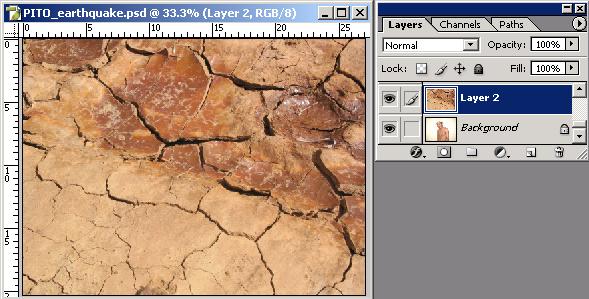
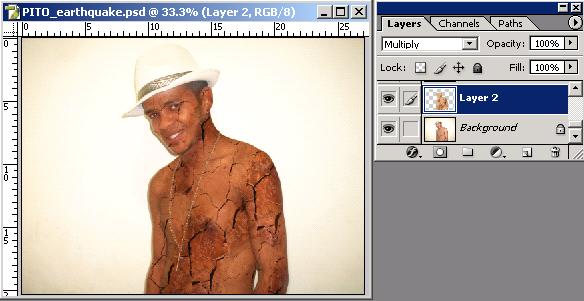
Drag and drop image ini di atas foto yang sudah kita buka tadi.
craked3
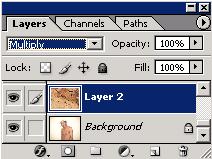
Ubah mode layernya menjadi Multiplay
craked4
Hapus area yang berada di luar kulit menggunakan eraser tool. Seperti area mata, gigi, baju dan area-area yang dianggap tidak perlu.
craked5
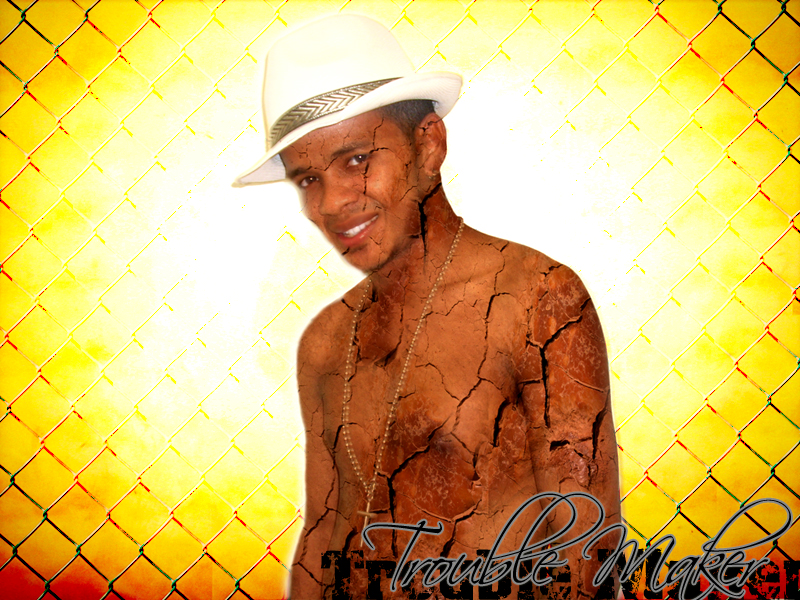
Sentuhan akhir adalah tambahkan ornament dan teks untuk mempercantik hasilnya. Selamat mencoba.
cracked-hasil
Baca Selengkapnya... - Membuat Tekstur wajah tanah retak